
Smart Link даёт вам один адрес для кампании. Вы сами решаете, куда должны попадать посетители. Начните с одного места назначения — сайта; маршруты можно добавить позже.
Перед началом
Заголовок раздела «Перед началом»Вам понадобится адрес сайта, который нужно открывать. После первого входа TapBaton проведёт вас через создание организации и проекта, а затем — первой ссылки. Организация объединяет вашу команду и оплату; проект группирует ссылки, домены и отчёты для одного сайта, бренда или клиента.
Мастер настройки запросит место назначения, имя ссылки и её адрес. Он сохранит черновик, в котором место назначения уже задано в карточке «Поток по умолчанию». Дальше можно перейти к шагу «Проверьте маршрут» ниже. Во время настройки ничего не публикуется.
Настройку можно прервать через меню аккаунта. Когда проект уже создан, кнопка «Продолжить позже» открывает его обзор. Кнопки «Начать работу» или «Продолжить настройку» на странице обзора позволяют вернуться; сохранённые организации, проекты и ссылки используются повторно.
Присоединяетесь к существующей команде? Попросите того, кто управляет рабочим пространством, дать вам доступ к проекту. Создавать отдельную организацию не нужно.
Для последующих ссылок следуйте шагам ниже.
1. Создайте ссылку
Заголовок раздела «1. Создайте ссылку»- Выберите свой проект в консоли.
- Откройте Smart Links.
- Выберите «Новый Smart Link».
- Дайте ссылке имя, по которому вы её узнаете, например «Рассылка за сентябрь». TapBaton предложит адрес на основе имени; этот адрес можно изменить до создания ссылки.
- Выберите «Создать Smart Link».
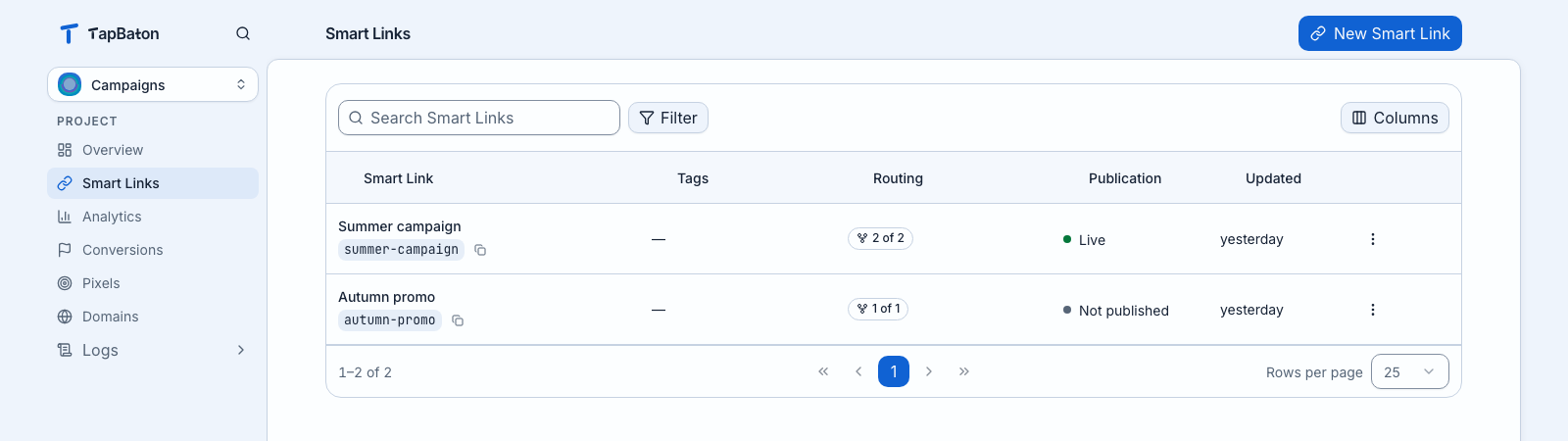
Пример рабочего пространства в текущем интерфейсе TapBaton.
В открывшемся редакторе уже будет поток по умолчанию. Это маршрут для посетителей, которые не подошли ни под один более конкретный поток.
2. Выберите, куда попадают посетители
Заголовок раздела «2. Выберите, куда попадают посетители»- Откройте поток по умолчанию.
- В разделе «Что должно открыться?» выберите «Открыть сайт».
- Введите полный адрес своего сайта в поле «Адрес сайта».
- Остальные настройки для этой первой ссылки оставьте как есть.
Указывайте полный адрес с https://. Поток сообщает TapBaton, куда отправить посетителя; страницу назначения он за вас не создаёт.
3. Проверьте маршрут
Заголовок раздела «3. Проверьте маршрут»Выберите «Проверить маршрут» и запустите один из примеров посетителей. Проверьте выбранные поток и место назначения. Если результат не тот, вернитесь к потоку и измените его настройки.
Проверка маршрута — это предпросмотр вашего черновика. Она не открывает место назначения на настоящем телефоне и не доказывает, как именно приложение обработает переход. После публикации откройте свою публичную ссылку на устройствах и в приложениях, которые вам важны.
4. Сохраните и опубликуйте
Заголовок раздела «4. Сохраните и опубликуйте»- Выберите «Сохранить черновик», если есть несохранённые изменения.
- Выберите «Опубликовать» и просмотрите подтверждение.
- Скопируйте публичный URL сверху редактора или из списка Smart Links.
Сохранённый черновик виден только вашей команде. Публикация делает эту версию маршрутом для новых посетителей. Если вы позже отредактируете ссылку, опубликуйте её снова, чтобы применить новый маршрут. Как работает публикация.
5. Проверьте настоящее посещение
Заголовок раздела «5. Проверьте настоящее посещение»Откройте публичный URL самостоятельно. Затем перейдите в «Журналы → Клики» и найдите это посещение. Если вы также отправляете события конверсий, отдельно проверьте «Журналы → Конверсии». Клик и конверсия отвечают на разные вопросы.
Если у ссылки адрес для разработки, подключите собственный домен — при условии, что эта возможность есть в вашем рабочем пространстве.