
Створіть посилання, виберіть місце призначення, перевірте його й опублікуйте.
Smart Link дає вам одну адресу для кампанії. Ви вирішуєте, куди підуть відвідувачі. Почніть з одного місця призначення — сайту; пізніше можна додати більше маршрутів.
Перш ніж почати
Розділ «Перш ніж почати»Вам знадобиться адреса сайту, який ви хочете відкривати. Після першого входу TapBaton допоможе назвати організацію та проєкт, а потім створити перше посилання. Організація об’єднує вашу команду й оплату; проєкт — посилання, домени й звіти для одного сайту, бренду чи клієнта.
Майстер налаштування запитає місце призначення, назву посилання та його адресу. Він збереже чернетку, у якій місце призначення вже вказано в картці Типовий потік. Далі можна одразу перейти до кроку «Перегляньте маршрут» нижче. Під час налаштування нічого не публікується.
Вийти з майстра налаштування можна через меню акаунта. Щойно у вас з’явиться проєкт, кнопка Продовжити пізніше відкриє його огляд. Повернутися можна кнопкою Почати роботу або Продовжити налаштування на сторінці огляду; збережені організації, проєкти й посилання використовуються повторно.
Приєднуєтеся до наявної команди? Попросіть людину, яка керує робочим простором, надати вам доступ до проєкту. Створювати окрему організацію не потрібно.
Для наступних посилань виконуйте кроки нижче.
1. Створіть посилання
Розділ «1. Створіть посилання»- Виберіть свій проєкт у консолі.
- Відкрийте Smart Links.
- Виберіть Новий Smart Link.
- Дайте йому назву, за якою ви його впізнаєте, наприклад «Вереснева розсилка». TapBaton пропонує адресу на основі назви; ви можете змінити цю адресу перед створенням посилання.
- Виберіть Створити Smart Link.
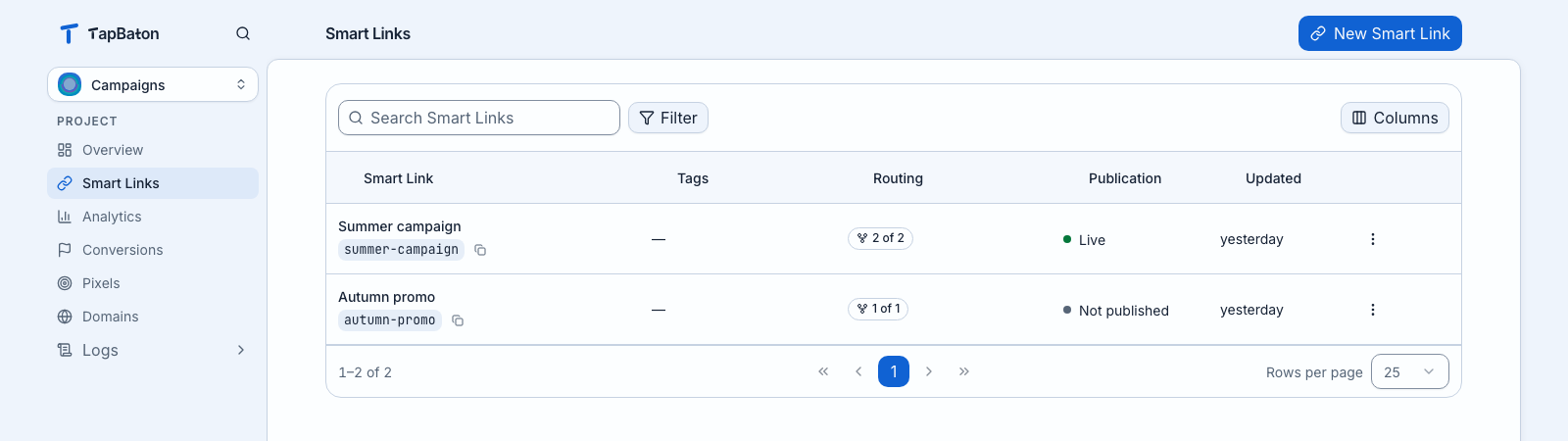
Приклад робочого простору в поточному інтерфейсі TapBaton.
У редакторі вже є картка Типовий потік. Це маршрут для відвідувачів, які не підійшли під конкретніші потоки.
2. Виберіть, куди підуть відвідувачі
Розділ «2. Виберіть, куди підуть відвідувачі»- Відкрийте картку Типовий потік.
- У розділі Що має відкритися? виберіть Відкрити сайт.
- Уведіть повну адресу свого сайту в розділі Адреса сайту.
- Інші налаштування для цього першого посилання лишіть без змін.
Використовуйте повну адресу https://. Потік визначає, куди TapBaton спрямує відвідувача; сторінку призначення він за вас не створює.
3. Перегляньте маршрут
Розділ «3. Перегляньте маршрут»Натисніть Перевірити маршрут і запустіть один із прикладів відвідувачів. Перевірте, який потік і яке місце призначення вибрано. Якщо результат неправильний, поверніться до потоку й змініть його налаштування.
«Перевірка маршруту» — це попередній перегляд вашої чернетки. Вона не відкриває місце призначення на реальному телефоні й не доводить, як застосунок обробить вихід із вбудованого браузера. Після публікації відкрийте своє публічне посилання на пристроях і в застосунках, які для вас важливі.
4. Збережіть і опублікуйте
Розділ «4. Збережіть і опублікуйте»- Виберіть Зберегти чернетку, якщо є незбережені зміни.
- Виберіть Опублікувати і перегляньте підтвердження.
- Скопіюйте публічну URL-адресу вгорі редактора або в списку розділу Smart Links.
Збережена чернетка доступна лише вашій команді. Публікація робить цю версію маршрутом для нових відвідувачів. Якщо пізніше ви зміните посилання, опублікуйте його знову, щоб застосувати новий маршрут. Дізнайтеся, як працює публікація.
5. Перевірте реальний візит
Розділ «5. Перевірте реальний візит»Відкрийте публічну URL-адресу самостійно. Потім перейдіть у розділ Журнали → Кліки й знайдіть цей візит. Якщо ви також надсилаєте події конверсій, окремо перевірте Журнали → Конверсії. Клік і конверсія відповідають на різні запитання.
Якщо посилання використовує адресу для розробки, ви можете додати власний домен, коли ця опція стане доступною у вашому робочому просторі.